
📌 SSD là gì và vì sao nên nâng cấp cho laptop?
Ổ SSD (Solid-State Drive) là thiết bị lưu trữ sử dụng bộ nhớ flash để đọc/ghi dữ liệu nhanh hơn rất nhiều so với ổ HDD truyền thống — đem lại:
- ⭐️ Tốc độ khởi động máy và mở ứng dụng nhanh hơn
- 💻 Hệ thống phản hồi mượt hơn trong mọi tác vụ
- 🔇 Hoạt động êm, tiêu thụ ít điện năng
- 🔧 Ít hỏng hơn do không có bộ phận chuyển động
Một SSD phù hợp có thể “hồi sinh” ngay cả laptop cũ, giúp trải nghiệm sử dụng tốt hơn đáng kể.
🧱 1. Xác định hỗ trợ SSD trên laptop của bạn
Trước khi mua, bạn phải biết máy bạn phù hợp với loại SSD nào — điều này quyết định trực tiếp tới khả năng nâng cấp:
Các chuẩn SSD phổ biến:
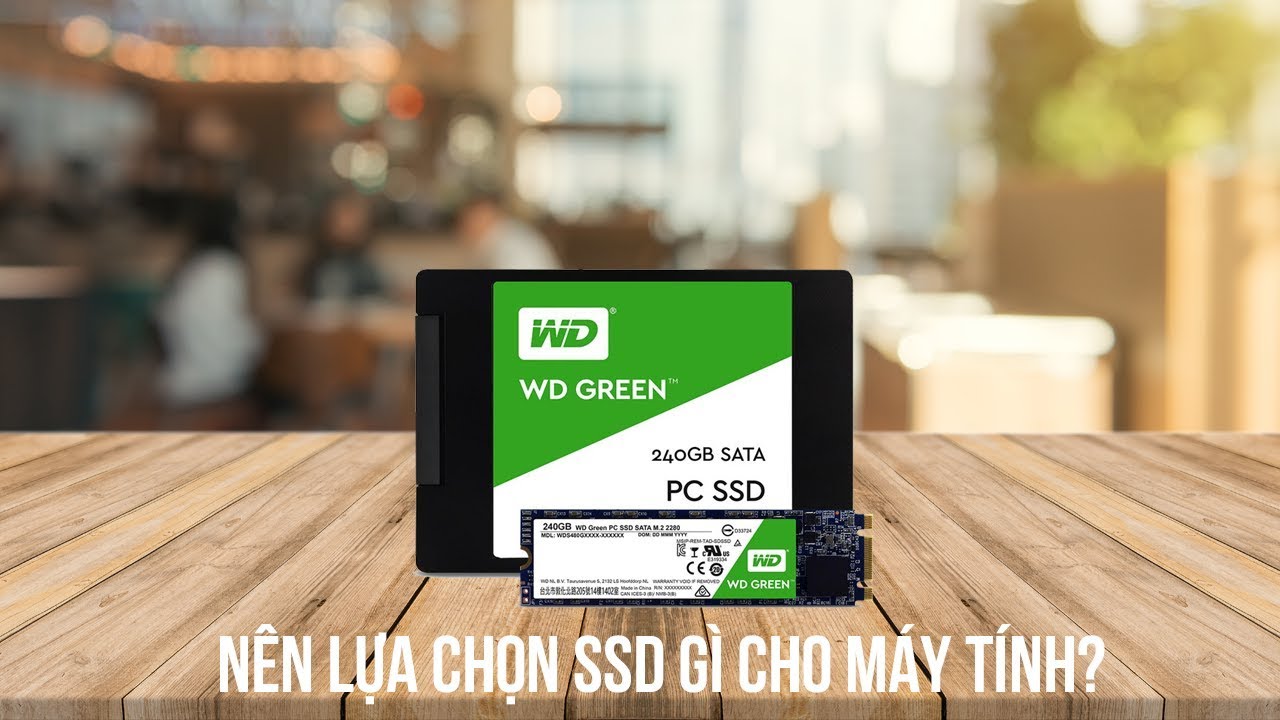
- 📏 2.5″ SATA SSD — chuẩn truyền thống, dùng cáp SATA, phù hợp laptop đời cũ hoặc thay thế HDD.
- 📦 M.2 SSD (NVMe hoặc SATA) — kích thước nhỏ gọn, gắn trực tiếp vào khe M.2.
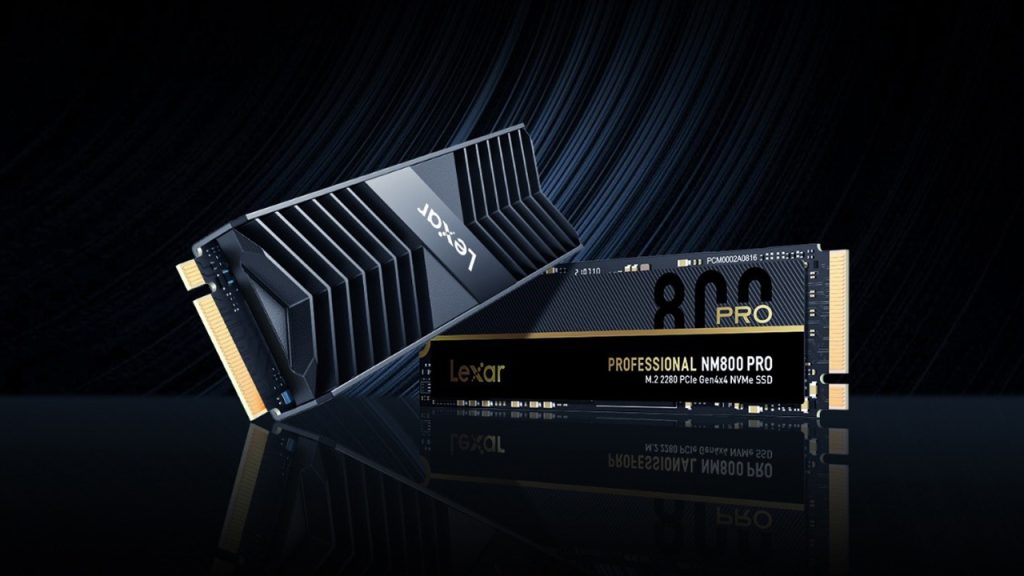
- NVMe (PCIe): tốc độ rất cao
- M.2 SATA: kích thước nhỏ nhưng tốc độ tương tự SATA 2.5″ SmartBuy
👉 Hãy mở sách hướng dẫn hoặc trang thông số laptop và kiểm tra xem có khe M.2 không, và nếu có thì hỗ trợ NVMe hay chỉ SATA — vì không phải tất cả khe M.2 đều hỗ trợ NVMe.
⚙️ 2. Chọn chuẩn giao tiếp & hiệu năng
🥇 NVMe (PCIe 3.0 / 4.0 / 5.0)
- 📈 Tốc độ đọc/ghi rất cao (lên đến 7,000 MB/s hoặc hơn đối với PCIe 4.0, PCIe 5.0 thậm chí vượt trội hơn).
- 🌟 Lý tưởng cho: gaming, đồ họa, dựng video, xử lý file lớn…
- 💡 Khuyến nghị cho laptop mới (2018 trở lên) nếu có khe M.2 NVMe.
🥈 SATA / M.2 SATA
- ⚡ Tốc độ giới hạn ~ 550 MB/s — chậm hơn NVMe nhiều nhưng vẫn nhanh hơn HDD.
- 🪙 Giá rẻ, phù hợp người dùng phổ thông hoặc laptop đời cũ.
- 👍 Lựa chọn tốt để nâng cấp từ HDD.
💡 Tip: Nếu laptop hỗ trợ NVMe và ngân sách cho phép, ưu tiên NVMe — vì trải nghiệm nhanh hơn rõ rệt. Nếu không — SATA vẫn là lựa chọn hợp lý và tiết kiệm.
💾 3. Chọn dung lượng phù hợp
Dung lượng quyết định bạn có đủ không gian cho hệ điều hành, ứng dụng và dữ liệu hay không:
| Dung lượng | Phù hợp cho |
|---|---|
| 256GB – 512GB | Văn phòng, học tập, máy tính nhẹ |
| 1TB | Người dùng phổ thông + một số game/ứng dụng lớn |
| 2TB trở lên | Game thủ, content creator, đồ họa/video nặng |
💡 Lời khuyên: Với hệ điều hành hiện nay và nhiều app nặng, ít nhất nên chọn 512GB–1TB nếu có điều kiện.
🧪 4. Các yếu tố kỹ thuật nên chú ý
🔧 NAND Flash & TBW
- NAND Type (TLC/QLC):
- TLC: cân bằng tốt giữa tốc độ và độ bền
- QLC: dung lượng lớn/value tốt nhưng độ bền thấp hơn
- TBW (Total Bytes Written): tổng dữ liệu được ghi trước khi SSD xuống cấp — càng cao càng bền.
🌡️ Nhiệt độ & Tản nhiệt
NVMe tốc độ cao dễ nóng. Laptop mỏng nên chọn SSD một mặt (single-sided) hoặc có nhận biết tản nhiệt nếu cần.
💡 5. Gợi ý một số SSD đáng cân nhắc cho laptop 2025
📌 SSD cho nâng cấp laptop phổ thông — tốc độ và ổn định
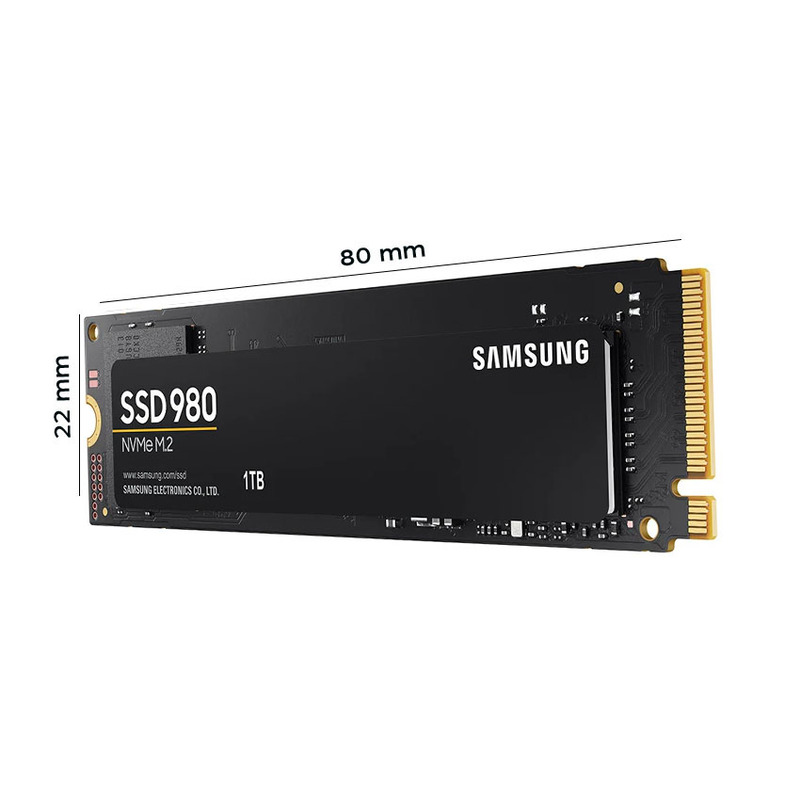
- Kingston OM8P0S31024Q-A0 SSD – SSD NVMe chuẩn Gen4 phù hợp cho đa số laptop hiện đại.
- Dell 512GB Performance SSD Gen4 – lựa chọn tốt nếu muốn nâng cấp tăng tốc nhanh hơn SATA.
💻 SSD cho laptop đời cũ / thay thế HDD
- SanDisk 1TB SSD Plus SATA III – SATA SSD dung lượng lớn, giá tốt để nâng cấp từ HDD.
- M.2 NVMe 128GB SSD – tùy chọn nhỏ gọn cho laptop có khe M.2 nhưng nhu cầu nhẹ.
Lưu ý: Đây chỉ là ví dụ sản phẩm phổ biến — bạn nên kiểm tra tương thích với laptop của bạn trước khi mua.
🛠️ 6. Cách kiểm tra tương thích SSD với laptop
- Xem specs laptop (trang chủ hãng, sách hướng dẫn): tìm “Storage”/“M.2 Supported”.
- Dùng công cụ như CPU-Z hoặc Speccy để xem loại khe SSD.
- Tra cứu số model trên mạng để biết loại interface (NVMe hay SATA).
🧾 Kết luận
Chọn SSD không chỉ đơn thuần là chọn giá tốt nhất — bạn cần cân nhắc:
🔹 Tương thích với laptop
🔹 Chuẩn giao tiếp (NVMe hay SATA)
🔹 Dung lượng phù hợp với nhu cầu
🔹 Hiệu năng & độ bền lâu dài
Một SSD phù hợp sẽ giúp laptop của bạn chạy nhanh, ổn định hơn trong nhiều năm tới — đặc biệt là trong năm 2025, với rất nhiều lựa chọn tốc độ cao và giá cạnh tranh trên thị trường.